【影视后期】如何把拍摄的视频变成动画片
很多科幻电影大片里,怪奇和颠覆想象的人物形象往往让人印象深刻。比如大家熟知的《阿凡达》,《猩球崛起》中的角色凯撒,《指环王》中的角色咕噜姆,漫威电影里,钢铁侠的战衣,还有绿巨人、灭霸的外形,以及许多3D游戏的角色和他们的动作其实都是通过一种名为“动作捕捉”的技术制作而成的。

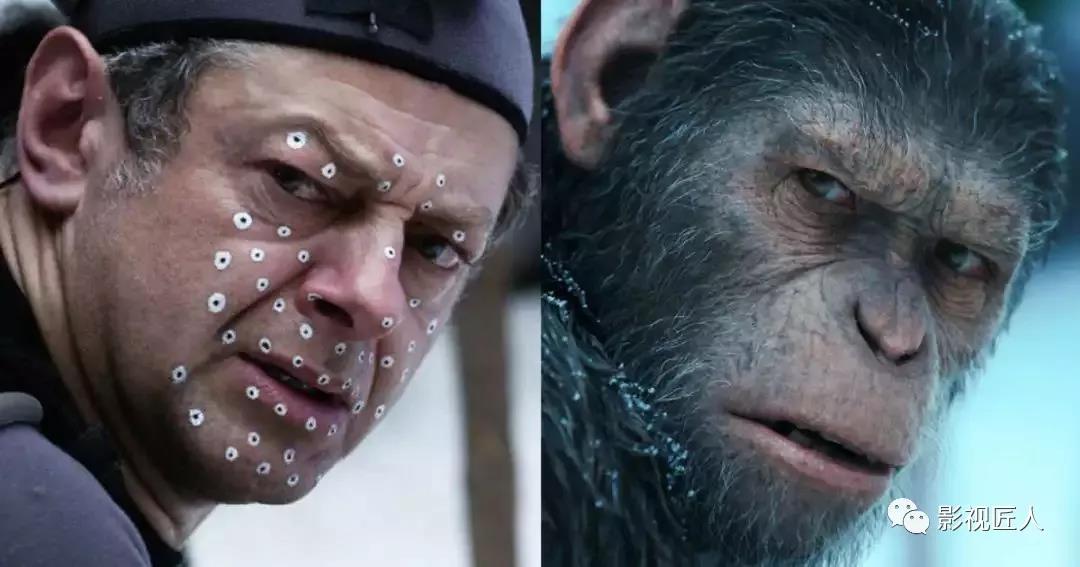


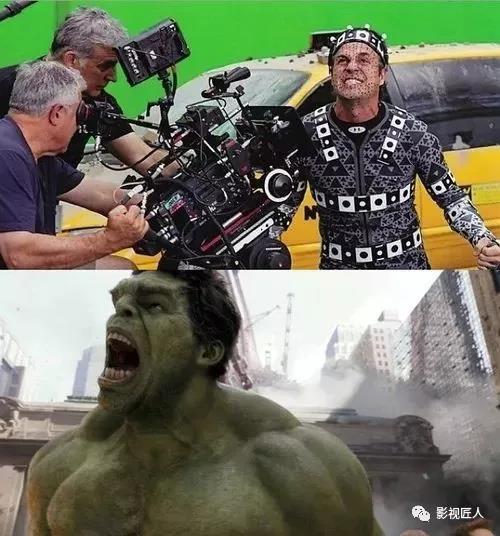
“动作捕捉技术‘的应用,使得物体的运动轨迹显得十分的自然连贯。所以,在我们现实的生活中常被广泛运用到电影以及游戏的制作当中。
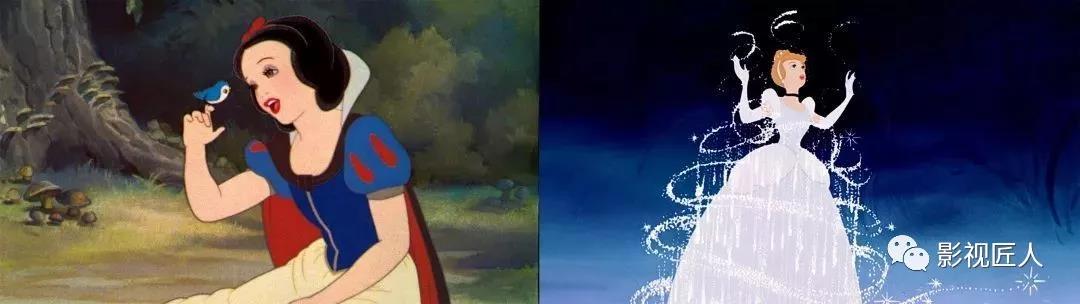
而追求本质,”动作捕捉技术“其实就是由“转描机技术”发展而来的。其实“转描机技术”是一种逐帧追踪真实运动的动画技术。最早,就是把预先拍好的电影画面投放到毛玻璃上,然后动画家再将演员的动作形态一一描绘下来。比如迪士尼早先的经典动画片《白雪公主》《灰姑娘》,就运用了这种转描的技术。
平面设计师Lindsey Deschamps 就认为,“转描机技术”是开始运动设计的很好的一种模式。因为我们制作者无需再去了解动画所有的原理,就可以设计制作出自己想要的动画效果。
接下来,让我们一起按照Lindsey给到学习步骤,尝试如何制作一个简单的转描动画,就算零基础也学得会的哦~
【STEP 1】
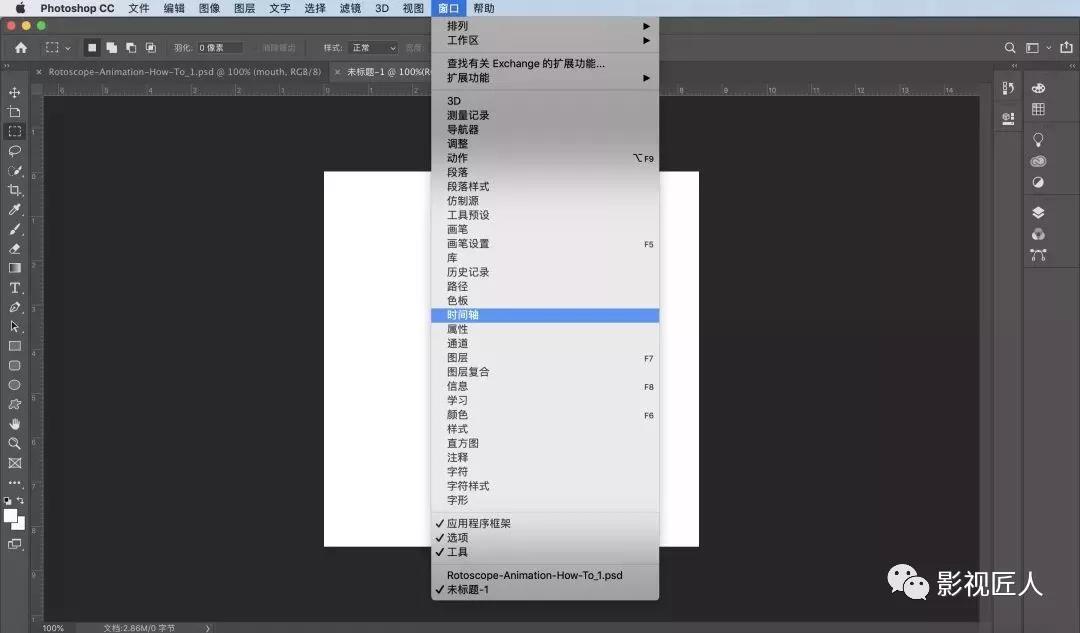
首先,在窗口菜单中点击视频“时间轴”,然后再单击“创建视频时间轴”。
【STEP 2】
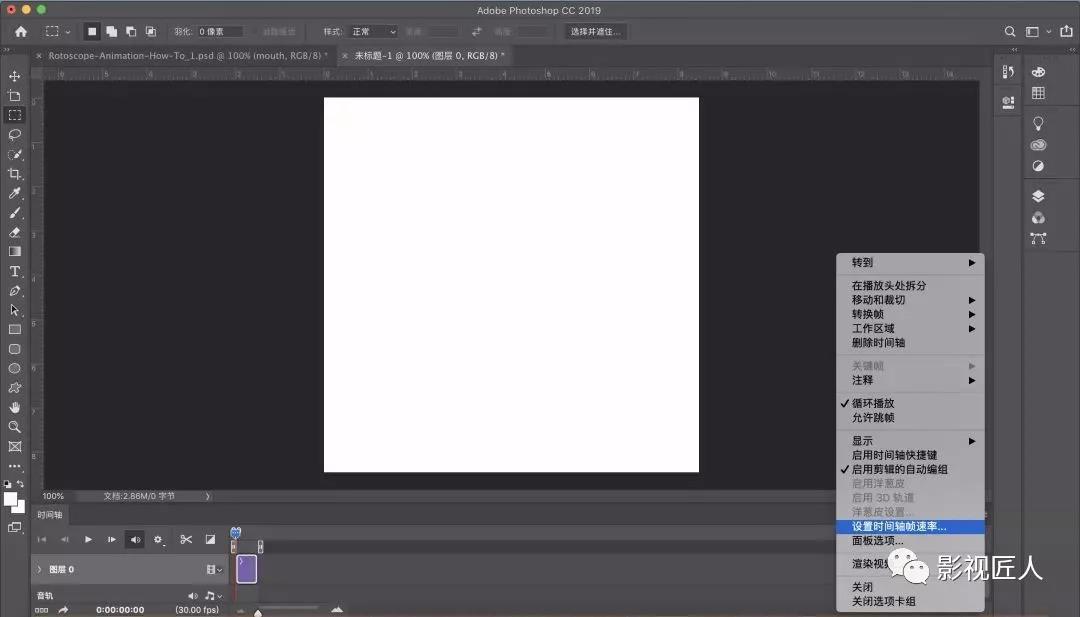
从时间轴右右击弹出【菜单>设置时间轴帧速率】对话框。我们一般数值设置在10-12fps的范围,因为考虑到绘制每一帧需要花费的时间较长,同时任何不足都会使动画看起来更加不连贯。所以如果自己的时间精力有限,可以尝试将帧速率降到6或8fps。

【STEP 3】
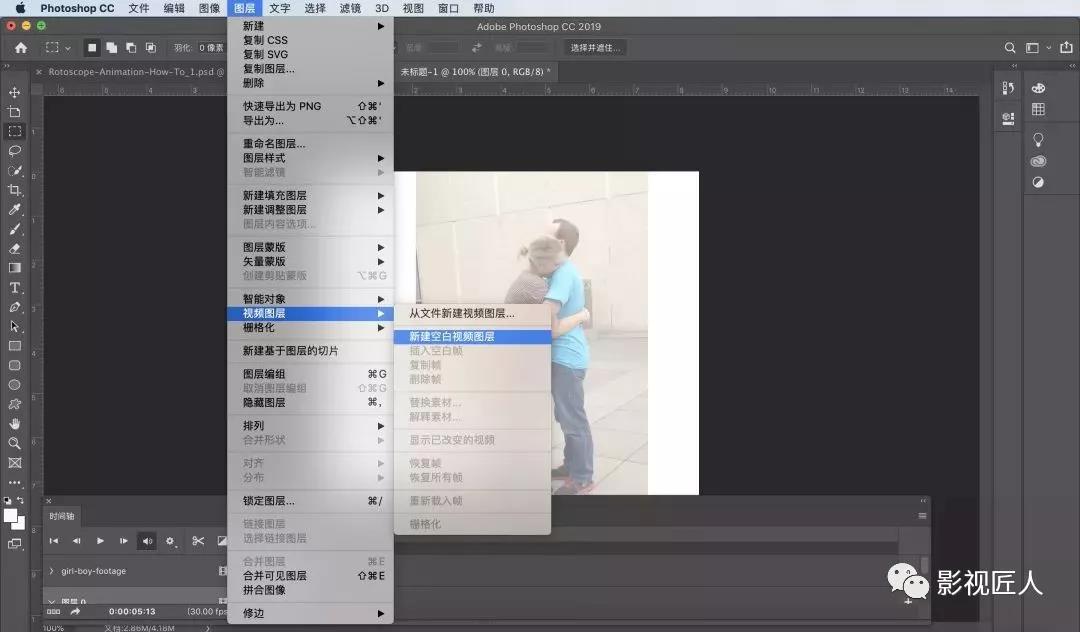
点击【文件>导入】,从而显示你的视频片段。
我们在【图层】菜单栏内,点击选择【图层>视频图层>新建空白视频图层】。那么,现在我们可以开始绘制视频的帧了。
【STEP 4】
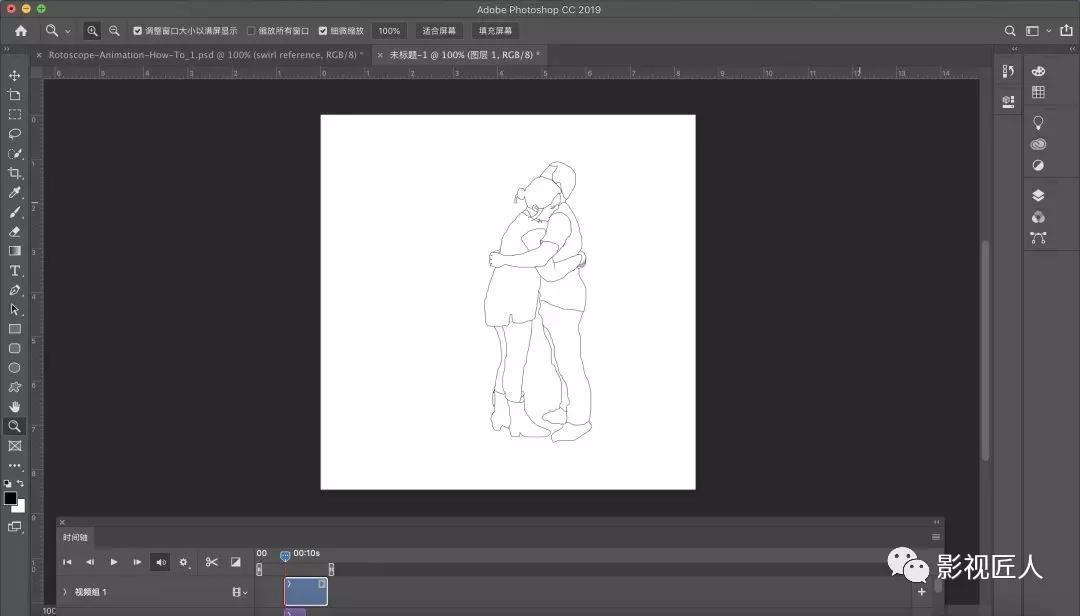
首先,将前景色设置为黑色。同时,使用【画笔】工具(选择一根小而硬的画笔),来绘制出每个帧的轮廓。同样,我们在时间轴上移动到下一帧或上一帧,这样尽可能多的描出更多帧的图形轮廓。
【STEP 5】
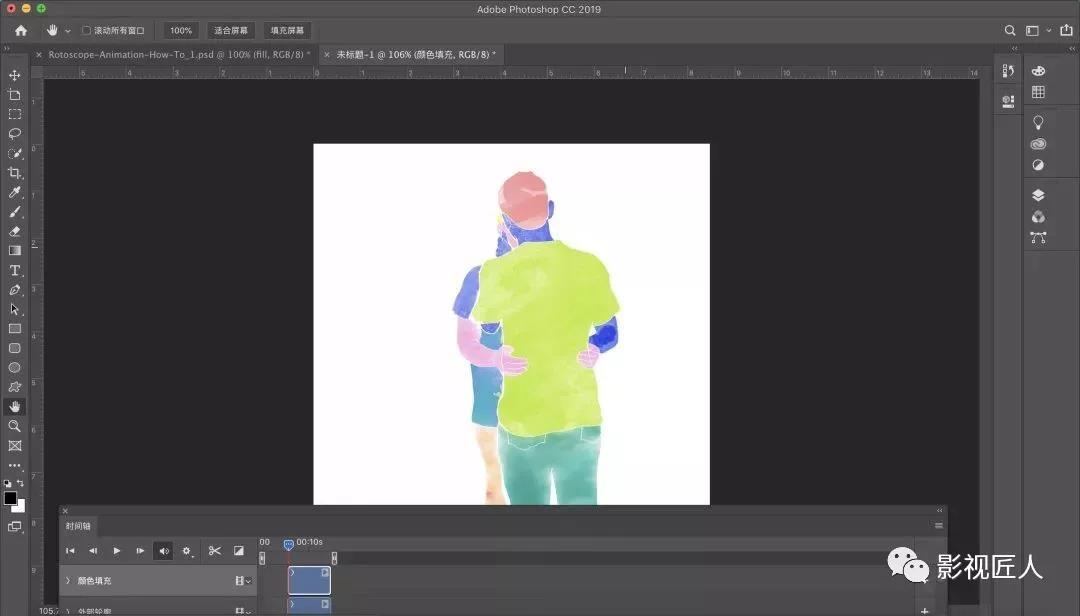
下面,我们为填充颜色创建另一个新的空白视频图层(重复STEP 3的步骤)。再回到开始地方,同样使用画笔工具在每个轮廓框架中着色。我们可以混合使用PS中各种的水彩画笔,为每种颜色创建出不同的纹理效果。
【STEP 6】
如果我们的视频有多个场景,那么就可以在每个场景之间创建过渡效果。
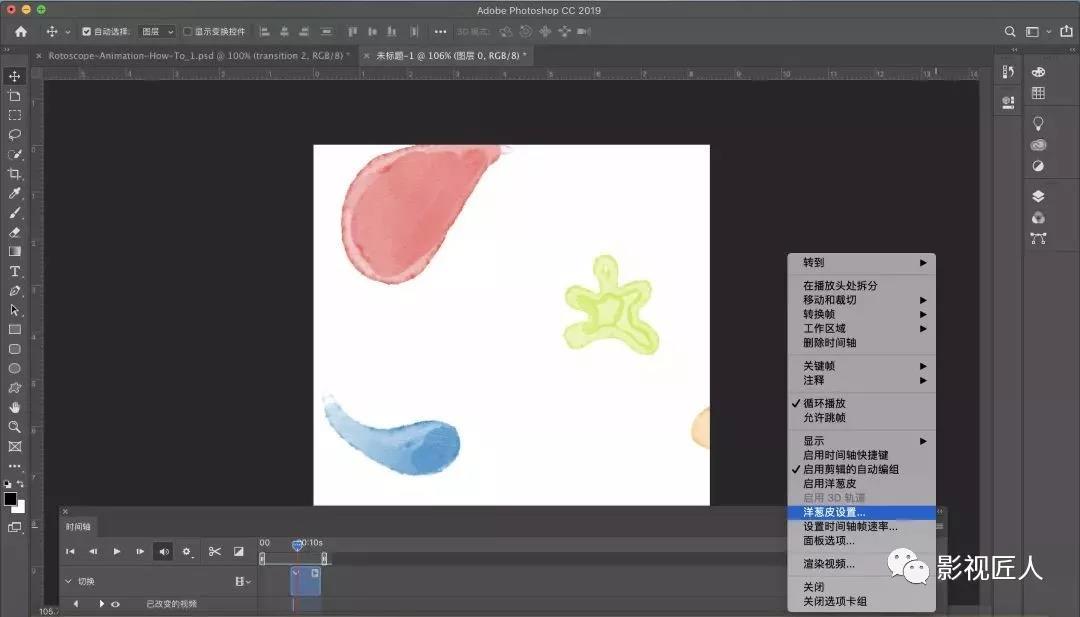
一般在没有视频参考的情况下,制作动画时如果使用洋葱皮作为指导,对我们是非常有帮助的:它们显示以当前帧之前和之后的帧作为我们制作的指导。切换到时间轴点击弹出【菜单>洋葱皮设置】来设置帧前后的数量,同时确保菜单中启用【启用洋葱皮】功能。

【STEP 7】
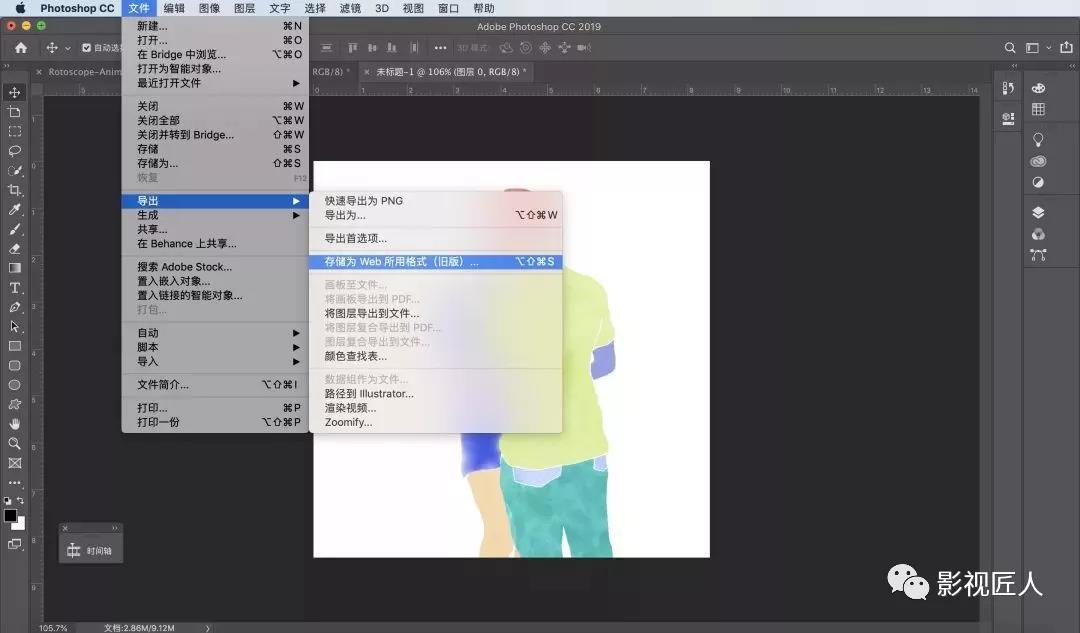
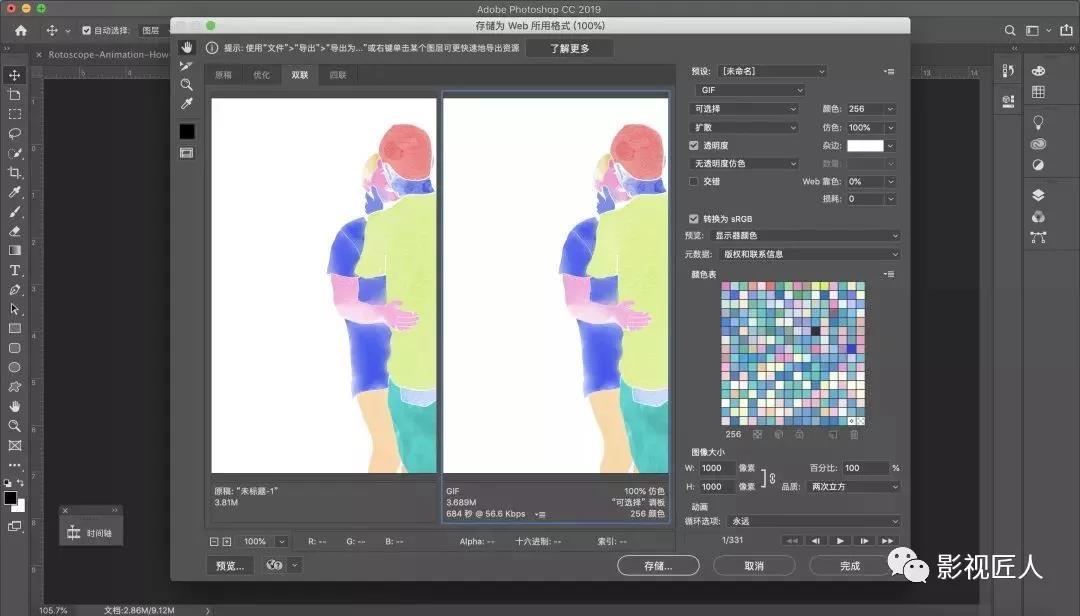
最后,我们要将要动画导出为GIF,点击转到【文件>导出>存储为Web所用格式(旧版)】。在循环选项下选择【永远】,最后我们选择【保存】就OK了。
全部完成!
我们使用Photoshop快速制作的转描动画,就这样完美诞生啦!

我们可以试着将自己生活中拍摄的有意思的小视频,运用Photoshop转描成动画,创意多多~
想要每天查看最新影视内容
请关注我们“影视匠人”
一个专业影视匠人的平台
相关资讯
-
08 2021-01
宣传片制作的具体成本有多少?选择制作公司的技巧一起了解一下!
在进行宣传片制作之前,我们首先要预估一下我们的成本,预估了成本之后,才能更好地进行整个制作工作,它的成本主要包括了前期策划费用、预拍摄成本、以及后期编辑和配色成本等等三个方面,我们要根据自己的需要以及所准备的预算来选择具体的制作方法。在文章中,小编还为…
-
21 2020-10
宣传片制作的主要类型有哪些?这些技巧可以一起去使用!
在进行企业宣传片制作的时候,可以将宣传片定位成各种不同类型的,例如故事型、纪录片说明型、幽默型、明星代言型、以及特效型等等。不同类型的宣传片受众人群不同,并且能够起到的效果也各有差异。在文章中,小编就针对宣传片制作的主要类型,以及在进行制作时可以运用到…
-
25 2020-09
动画制作:常用技巧有哪些?这些工具也可以去用到!
在进行动画制作的时候,很多朋友囿于不知道怎么去改良动画画面的效果,所以一直提升不了自己的水平,其实,只要大家在制作过程中使用循环法、关节法、以及磁控法等等技巧,就可以很大的提升动画的整体效果。在文章中,小编就针对动画制作常用的技巧,以及在制作过程中需要…
-
03 2020-09
选择企业宣传片制作公司需要注意哪些事项?宣传片拍摄收费项目包含哪些?
企业有时候为了能让大众在短时间内就了解和记住该企业,一般会选择通过拍摄宣传片的方式来实现,这种情况下选择一个合适的宣传片制作公司很重要,那么我们在选择宣传片制作公司的时候应该注意哪些事项呢?要选硬件方面好的,小型制作公司的价格成本高、报价低,另外,要选…
-
01 2020-09
公益宣传片有什么作用?制作时的要求了解吗?
有时候我们会在电视上看到公益宣传片,一直以来不知道它到底有什么作用?其实它可以帮助企业弱化销售性质、引起受众共鸣和产生社会效益。那么大家知道在进行公益宣传片制作时有什么要求吗?需要体现创意元素,切忌冗长拖沓,主题不够鲜明;通过视觉、听觉等感官上的渲染,…
-
28 2020-08
宣传片制作需要经历哪些流程?具体有什么要求?
现在短视频行业非常的火,主要是因为短视频具有短平快的特点,受众接受度比较高,而宣传片也具有这样的特点,很多情况下可以通过拍摄宣传片来达到一些目的,比如说企业的推广什么的。那么宣传片制作流程包括哪些大家知道吗?主要包括前期沟通准备、制作计划、拍摄阶段、后…
-
18 2020-08
视频拍摄的拍摄标准是什么?在拍摄之后应该这样去剪辑!
对于一些热爱拍摄、摄影的朋友来说,梦想应该都是成为一名优秀的导演吧。但是导演所拍摄的是影片,我们这些爱好者只能先从视频开始起步,但是视频拍摄也是有一定拍摄标准的,主要是从情绪、结构、节奏以及表达这几个标准来进行拍摄的,下面小编在文章中就针对视频拍摄的拍…
-
12 2020-08
企业宣传片拍摄有哪些技巧?在拍摄前需要做这些准备工作!
企业宣传片在拍摄时是可以运用很多技巧的,因为拍摄并不是一个很死板的东西,可以通过很多技巧来让整个宣传片看上去更加吸引用户。那么可以运用哪些技巧呢?主要是开门见山,重点展示优势、用对比形成反差、合理夸张以及以小见大。同样,在拍摄之前也需要做很多准备工作,…

关注我们