【干货分享】使用Photoshop给Premiere批量添加字幕
Premiere自身字幕开启缓慢并且无批量添加字幕处理功能,在对白字幕制作上费时费力,到了后期修改的时候也不好调整,所以在这里给大家介绍一个仅使用PS为Premiere批量生成字幕的好办法,此方法的优势在于快速省力以及后期修改的便捷性,一个TXT文本文档即可批量输出我们的字幕,而且只需要使用PS的批处理工具即可对字幕进行批量修改,此方法十分适和大批量对白字幕的添加,比如微电影、访谈节目、影视剧、纪录片等。
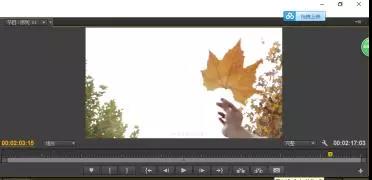
1,首先在PR的预览窗口里导出一个静止帧(红色方框处),也就是一张图片,保存到桌面备用。
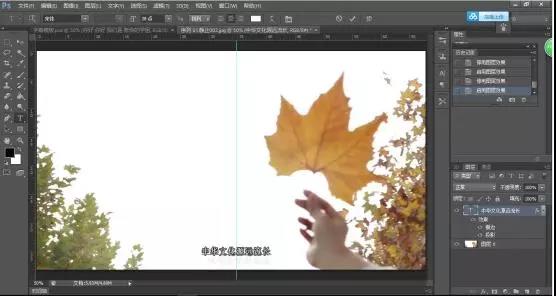
2,用PS打开导出的静帧,建立一条50%的竖直参考线
打开文字录入工具,选中“居中”选项(图中红框区域)
然后在需要的位置键入需要加入的字幕,此处只做效果预览,可以随意键入需要的文字,也可以键入之后数一下该视频具体一行可以容纳多少字,为我们以后准备字幕文件作为参考。
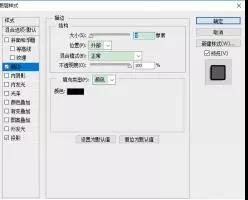
键入文字完成后,为文字添加效果,用作对白字幕只需要简单处理一下就可以了,在这里我用的是,混合选项:外描边:1px 和很少的投影
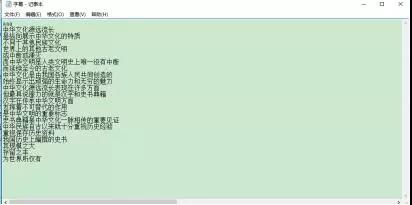
3,把视频转换为一句一句的分行对白字幕,注意准备好的字幕txt文件的内容分为两个区域:
第一个区域,即第一行aaa区域,为字幕变量区,用英文填写即可,接下来会用到
第二个区域,即字幕区域,为字幕的内容区,按照我们视频尺寸的大小来具体使用多少字数为一句,超过的话可能会溢出视频区域,需要注意一下。在我们的字幕内容即对白中,一定不要出现引号(半角全角均不行),否则可能会导致接下来的导入过程失败。
4,字幕排版完成之后,删掉原来的静帧图层,仅保留文字图层即可。这样我们的字幕模板已经制作完成了,接下来就可以将我们事先准备好的TXT文本字幕套用该模板批量生成PSD格式的单句文本字幕了。
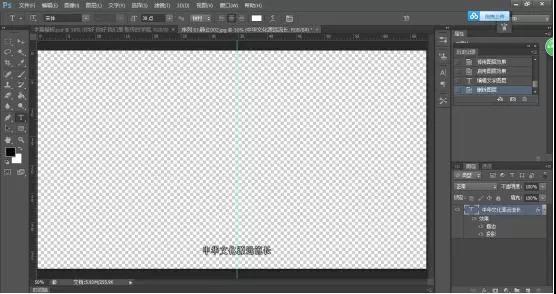
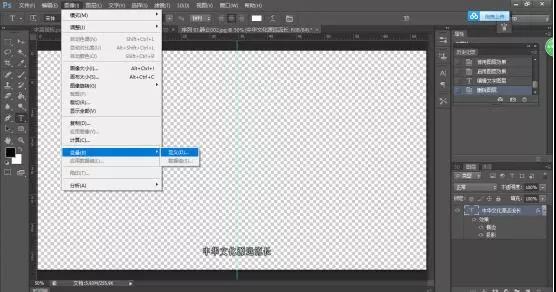
5,找到并打开软件菜单中的:图像--变量--定义
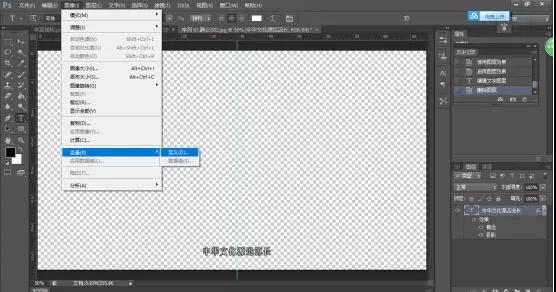
6,在弹出的对话框内按照图中提示,勾选文本替换复选框,名称就是我们刚才字幕文件中的那个“aaa”,然后不要点击确定,点击界面中的“下一个”按钮。
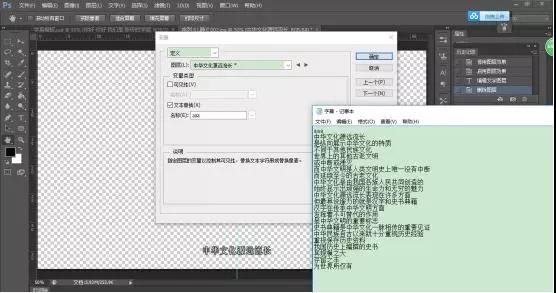
7,点击“下一个”按钮之后,在新的界面中点击“导入”按钮,选择我们预先准备好的字幕文件。勾选下方两个选项,点击确定进行导入。
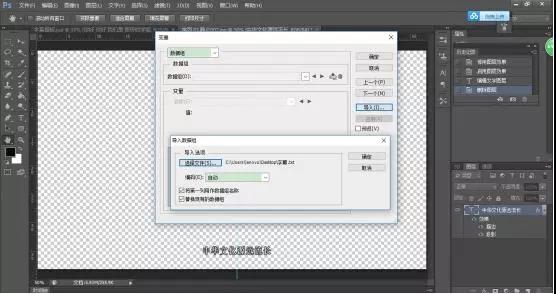
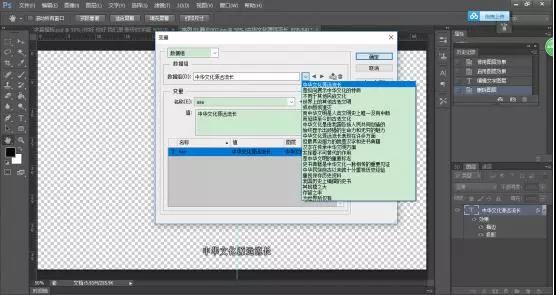
8,导入之后,我们可以看到以上界面,下拉数据组选项可以浏览每个数据组,有以上的显示,说明我们的字幕导入成功了。
9,紧接着我们将该数据组作为文件导出,菜单路径为:文件--导出--数据组作为文件。
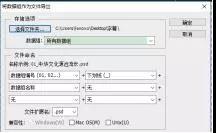
10,点击数据组作为文件之后,会弹出批量命名的对话框,文件我们在这里保存为PSD文件,可以方便日后编辑。文件命名规则这里我们保持默认即可,也可以按照自己的需求任意搭配。
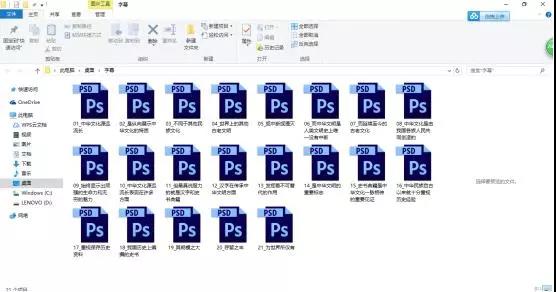
11,打开预先设置好的输出目录检查一下,字幕文件就批量生成好了。
12,回到Premiere中,在项目面板中新建一个素材箱,用来盛放批量导出的PSD文件。打开该素材箱,空白处右键或者双击空白处,调出导入文件框。全选文件,然后点击“打开”按钮,导入输出的字幕PSD文件。
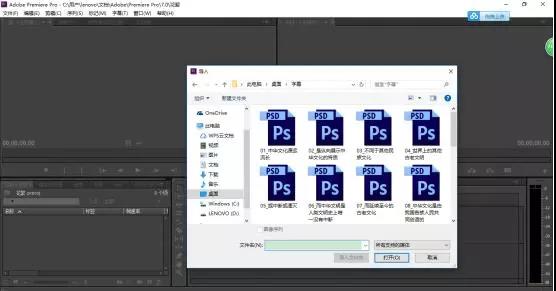
13,之后步骤同PR添加字幕。
以上为使用photoshop给premiere批量添加字幕的方法!
想要每天查看最新影视内容
请关注我们“影视匠人”
一个专业影视匠人的平台
相关资讯
-
08 2021-01
宣传片制作的具体成本有多少?选择制作公司的技巧一起了解一下!
在进行宣传片制作之前,我们首先要预估一下我们的成本,预估了成本之后,才能更好地进行整个制作工作,它的成本主要包括了前期策划费用、预拍摄成本、以及后期编辑和配色成本等等三个方面,我们要根据自己的需要以及所准备的预算来选择具体的制作方法。在文章中,小编还为…
-
21 2020-10
宣传片制作的主要类型有哪些?这些技巧可以一起去使用!
在进行企业宣传片制作的时候,可以将宣传片定位成各种不同类型的,例如故事型、纪录片说明型、幽默型、明星代言型、以及特效型等等。不同类型的宣传片受众人群不同,并且能够起到的效果也各有差异。在文章中,小编就针对宣传片制作的主要类型,以及在进行制作时可以运用到…
-
25 2020-09
动画制作:常用技巧有哪些?这些工具也可以去用到!
在进行动画制作的时候,很多朋友囿于不知道怎么去改良动画画面的效果,所以一直提升不了自己的水平,其实,只要大家在制作过程中使用循环法、关节法、以及磁控法等等技巧,就可以很大的提升动画的整体效果。在文章中,小编就针对动画制作常用的技巧,以及在制作过程中需要…
-
03 2020-09
选择企业宣传片制作公司需要注意哪些事项?宣传片拍摄收费项目包含哪些?
企业有时候为了能让大众在短时间内就了解和记住该企业,一般会选择通过拍摄宣传片的方式来实现,这种情况下选择一个合适的宣传片制作公司很重要,那么我们在选择宣传片制作公司的时候应该注意哪些事项呢?要选硬件方面好的,小型制作公司的价格成本高、报价低,另外,要选…
-
01 2020-09
公益宣传片有什么作用?制作时的要求了解吗?
有时候我们会在电视上看到公益宣传片,一直以来不知道它到底有什么作用?其实它可以帮助企业弱化销售性质、引起受众共鸣和产生社会效益。那么大家知道在进行公益宣传片制作时有什么要求吗?需要体现创意元素,切忌冗长拖沓,主题不够鲜明;通过视觉、听觉等感官上的渲染,…
-
28 2020-08
宣传片制作需要经历哪些流程?具体有什么要求?
现在短视频行业非常的火,主要是因为短视频具有短平快的特点,受众接受度比较高,而宣传片也具有这样的特点,很多情况下可以通过拍摄宣传片来达到一些目的,比如说企业的推广什么的。那么宣传片制作流程包括哪些大家知道吗?主要包括前期沟通准备、制作计划、拍摄阶段、后…
-
18 2020-08
视频拍摄的拍摄标准是什么?在拍摄之后应该这样去剪辑!
对于一些热爱拍摄、摄影的朋友来说,梦想应该都是成为一名优秀的导演吧。但是导演所拍摄的是影片,我们这些爱好者只能先从视频开始起步,但是视频拍摄也是有一定拍摄标准的,主要是从情绪、结构、节奏以及表达这几个标准来进行拍摄的,下面小编在文章中就针对视频拍摄的拍…
-
12 2020-08
企业宣传片拍摄有哪些技巧?在拍摄前需要做这些准备工作!
企业宣传片在拍摄时是可以运用很多技巧的,因为拍摄并不是一个很死板的东西,可以通过很多技巧来让整个宣传片看上去更加吸引用户。那么可以运用哪些技巧呢?主要是开门见山,重点展示优势、用对比形成反差、合理夸张以及以小见大。同样,在拍摄之前也需要做很多准备工作,…

关注我们